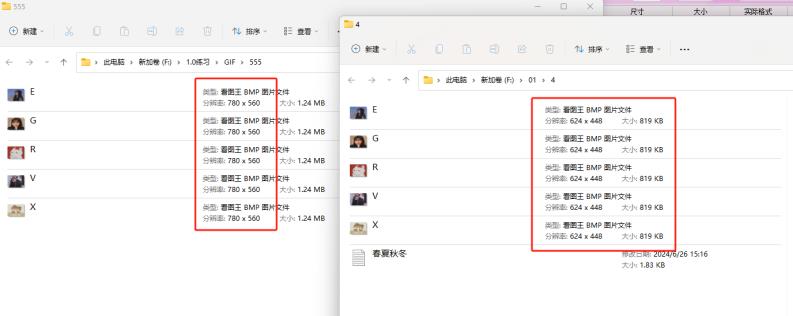
在数字化时代,高质量的图片对于我们的工作和生活至关重要。然而,高像素的bmp图片虽然清晰,但在某些场景下,过大的像素尺寸不仅会增加存储和传输的压力,还可能影响工作效率。现在,我们为您带来了一款全新的图片优化工具——首助编辑高手,它能够帮助您轻松降低bmp图片像素,高效提升工作效率,让图片优化变得更加简单!
首助剪辑高手,一款功能强大、操作简便的图片处理软件,让您轻松应对各种图片处理需求。在首助剪辑高手的主页面,您可以轻松找到“图片批量处理”板块,这是专为需要处理大量图片的用户而设计的首先我们要进入首助剪辑高手主页面,并在板块栏里选择图片批量处理板块。
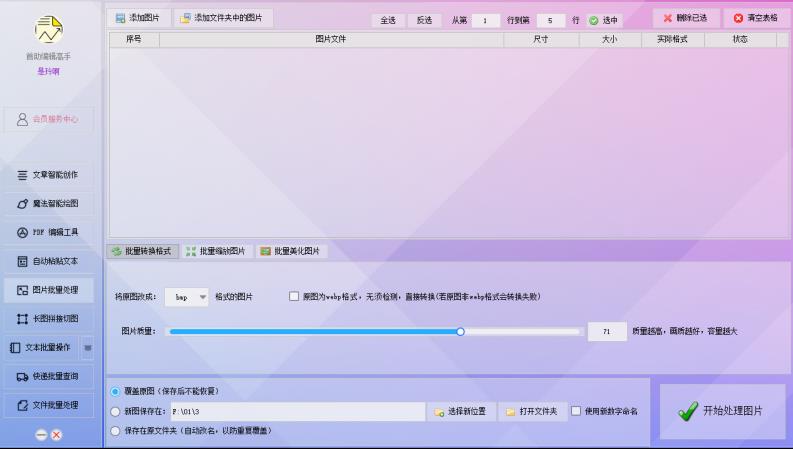
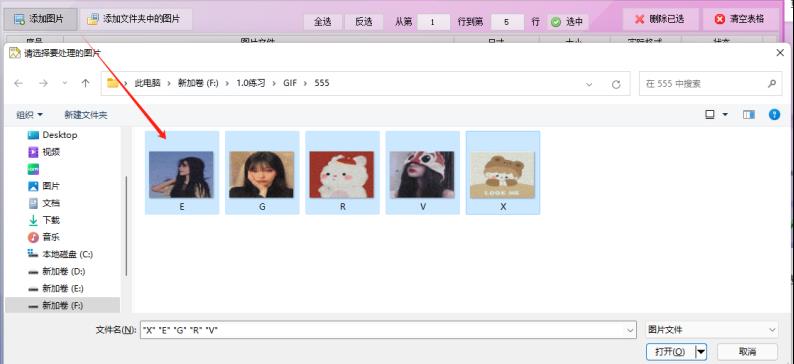
第二步,只需进入操作页面,您就能轻松找到“添加图片”的选项。点击后,会立即弹出一个文件夹选择窗口,让您方便快捷地浏览和选择需要降低像素的bmp图片。
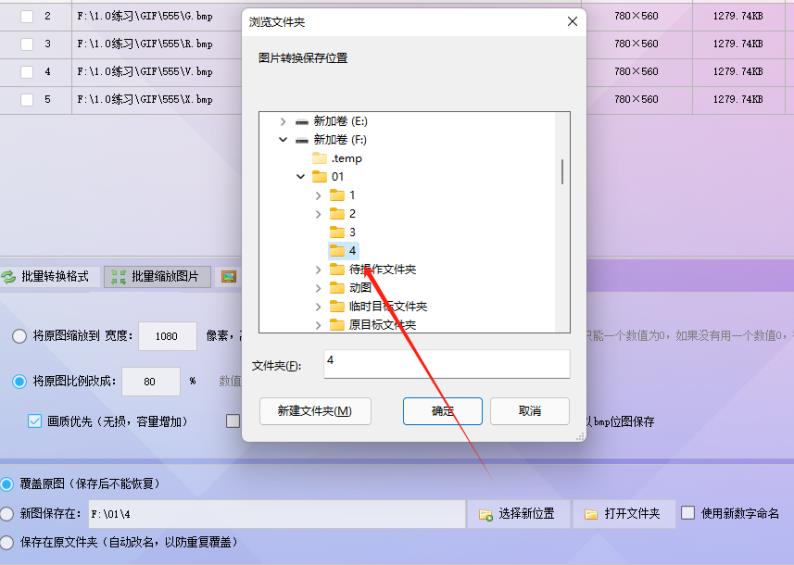
第三步,导入完毕后,您将在下方的选项框中看到“批量缩放图片”的选项。点击“批量缩放图片”,您将看到一个直观易用的设置界面。
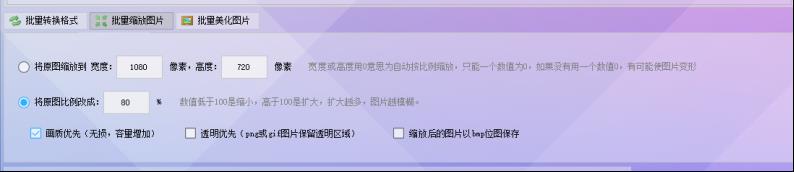
第四步,进进入首助剪辑高手的选项框,您会发现一个功能强大的“自定义像素”设置。这里,您可以按照自己的需求轻松调整图片的像素大小。无论是需要降低像素以适应特定场景,还是想要提高像素以展现更多细节,都只需在数据框里简单输入您想要的数值即可

第五步,还支持用户按照自定义的比例来缩放图片像素。无论您需要将图片缩小以适应手机屏幕,还是放大以展现更多细节,只需设定好缩放比例,工具就能自动为您完成像素调整。低于100为缩小,大于100为放大

第六步,首助剪辑高手的保存功能设计得非常人性化,充分考虑了用户的不同需求。其中,第二种保存选项——“保存在新位置”特别受到用户的喜爱。当您处理完图片后,只需点击“选择新位置”按钮,在弹出的文件夹里选择一个新的保存位置,首助剪辑高手就会将处理后的图片保存到该位置,而不会覆盖原始文件。
第七步,设置好参数后,只需轻轻一点“开始处理图片”,首助剪辑高手就会立即开始工作。您无需担心复杂的操作流程和漫长的等待时间,
第八步。打开新旧文件夹,您会发现新文件夹里的bmp图片像素比原文件夹里的原bmp图片像素低,说明我们的缩放像素成功了