Popular Reading
文件与文件夹的管理成了我们日常生活与工作中不可或缺的一部分。你是否曾为了一堆杂乱的英文文件夹名称而头疼不已?是否渴望找到一种简单高效的方法,将它们一一翻译成中文,并井井有条地保存在你的电脑中?今天,就让我们一起踏上一段“文件批量改名高手”的奇妙旅程,轻松掌握文件管理技巧,让英文文件夹名称的批量翻译与整理变得轻而易举!
1.运行软件:打开文件批量改名高手软件,并切换到“文件夹批量重命名”界面

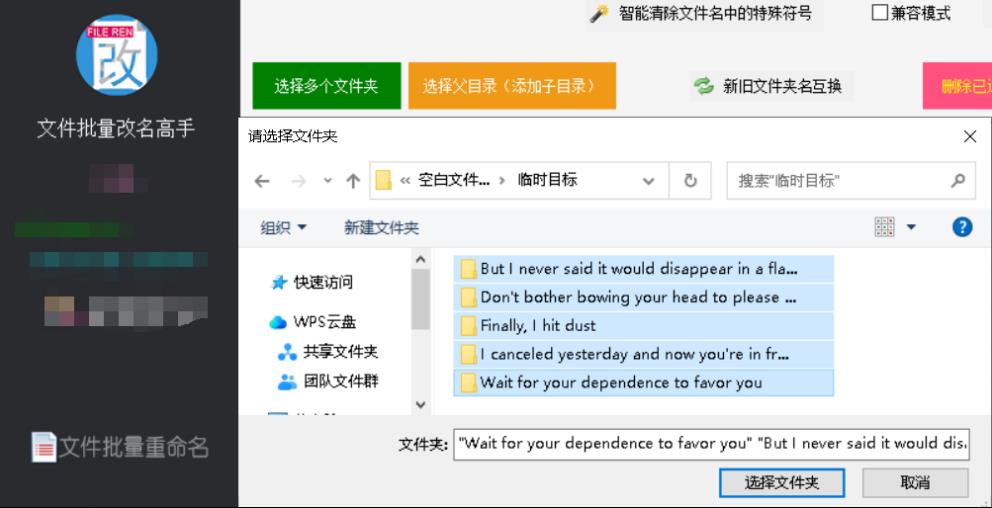
2.添加文件夹:点击“添加文件夹”按钮,在弹出的文件框中选择需要批量改名的英文文件夹,导入到软件中

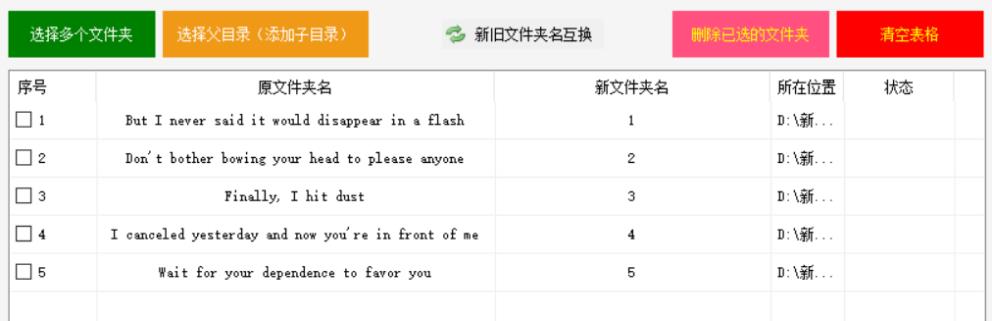
3.查看文件夹列表:在软件界面中,您可以看到导入的文件夹名称在原文件名栏中一行一个排序显示

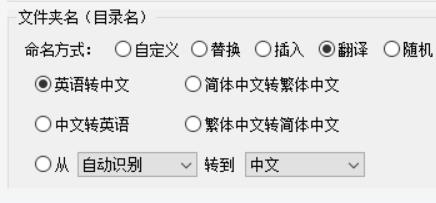
4.设置命名方式:在“命名方式”选项中,选择“翻译”功能,并选择“英语转中文”

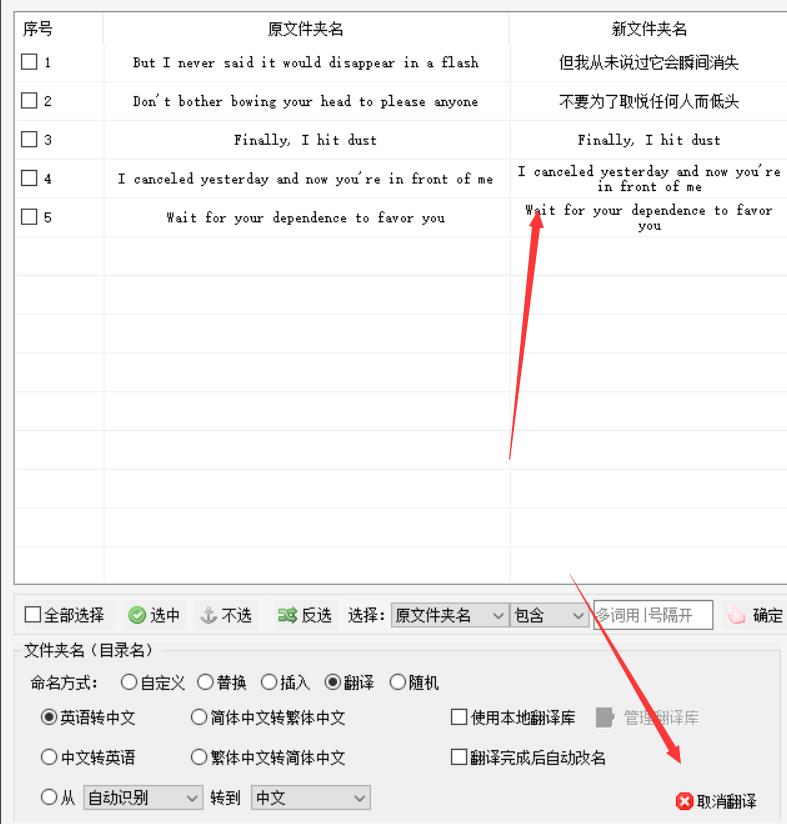
5.开始翻译:点击“开始翻译”按钮,软件将自动翻译文件夹名称,并在新文件夹名栏中预览翻译后的中文名称,翻译速度很快

6.预览并确认:检查新文件夹名栏中的翻译结果,确保没有错误或不符合预期的名称

7.开始改名:点击“开始改名”按钮,软件将按照设置的命名方式批量重命名文件夹

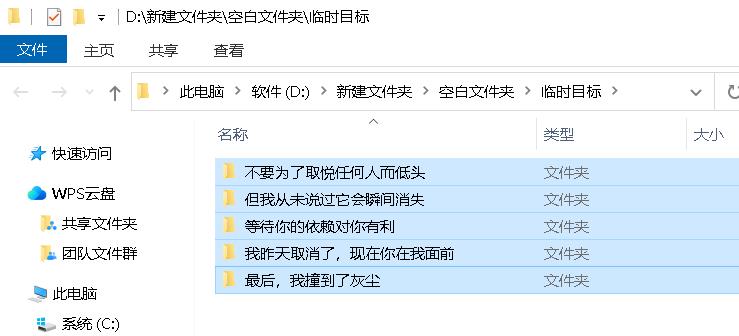
8.验证改名结果:在软件界面中,右键点击任意一行文件夹名称,选择“打开文件夹所在位置”,在弹出的文件框中验证文件夹名称是否已成功更改为中文

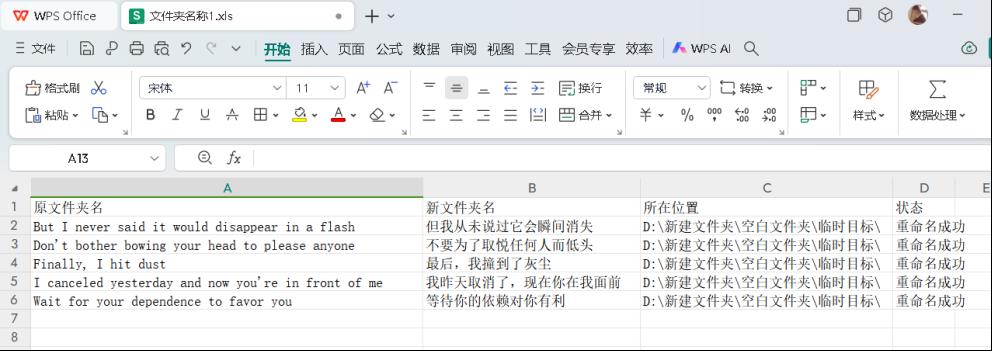
9.导出表格:如果需要将文件夹名称保存到表格中,可以在软件界面中选择需要导出的文件夹行,右键点击并选择“导出当前表格”或类似选项。在弹出的保存对话框中,选择保存位置,添加文件名称,并点击“保存”

10.批量复制:如果需要批量复制文件夹名称,可以在软件界面中全选或选中需要复制的文件夹名称行,右键点击并选择“复制新文件夹名”或类似选项。然后,在需要粘贴的地方(如文本文档、Excel表格等)进行粘贴

你是否曾为了一堆杂乱的英文文件夹名称而头疼不已?是否渴望找到一种简单高效的方法,将它们一一翻译成中文,并井井有条地保存在你的电脑中?今天,就让我们一起踏上一段“文件批量改名高手”的奇妙旅程,轻松掌握文件管理技巧,让英文文件夹名称的批量翻译与整理变得轻而易举!