你是否曾经为海量的文件和文件夹命名而烦恼?是否想要一键插入上级目录名称,让文件管理变得井井有条?或是梦想着能够一键复制文件夹到指定目录,轻松备份重要资料?别担心,文件批量改名高手软件来啦!这款神奇的软件将带你告别繁琐的文件管理,让办公生活变得轻松愉快。接下来,就让我们一起探索如何在文件夹名称前后插入上级文件夹目录的名称,以及如何实现一键复制文件夹到指定目录备份的绝妙技巧吧!
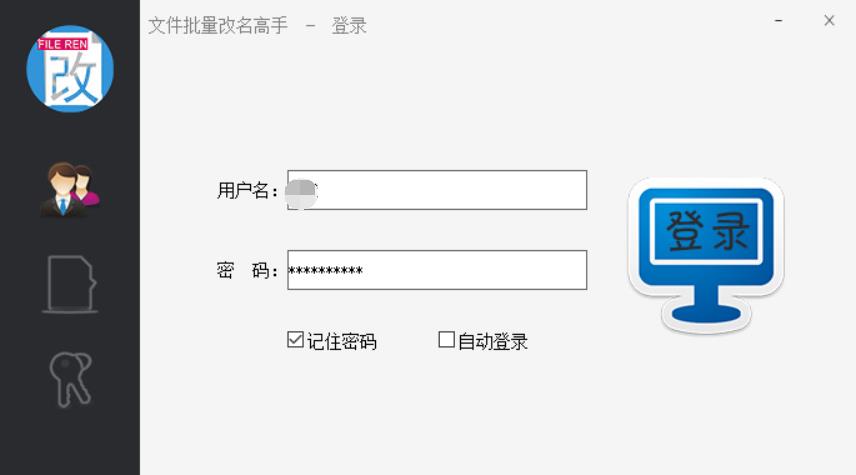
1.启动软件:首先,打开“文件批量改名高手”软件,第一次使用的宝贝们,先注册,按提示操作,再去登录
2.选择功能板块:在软件的主界面中,找到并点击“文件夹批量改名”功能板块。

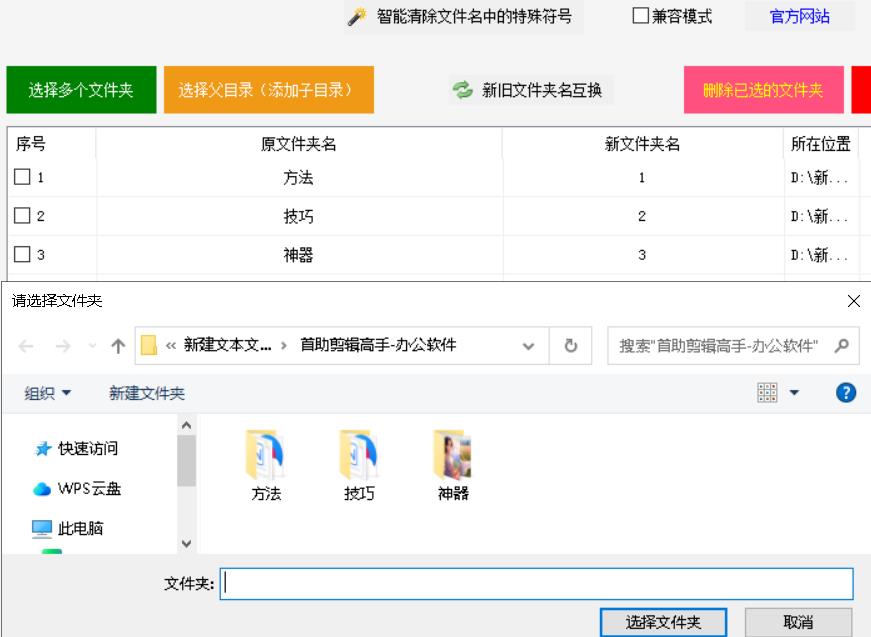
3.导入文件夹:点击“选择多个文件夹”按钮,通过弹出的对话框选择你想要批量改名的文件夹,并将它们添加到软件中。
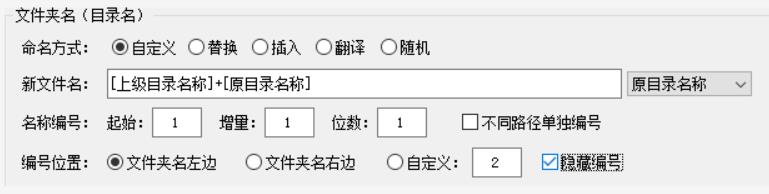
4.设置命名方式:在文件夹批量改名界面中,找到命名方式选项,并选择“自定义”功能。这允许你根据需要设置文件夹的新名称。

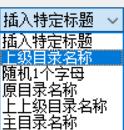
5.插入上级目录名称:在自定义改名界面中,找到可以插入上级文件夹目录的选项,通常在新文件名对应的设置区域。选择“上级目录名称”作为新文件名的一部分,并根据需要在新文件名栏中输入其他文本或符号,也可以继续选择以原目录名称为新文件夹名的另一部分。
6.设置其他选项:根据需要设置名称编号、编号位置等其他选项。如果文件夹位于不同的路径,可以选择单独编号,没有需要的话可以把隐藏编号打勾起来。
7.预览效果:在设置好所有选项后,利用软件提供的预览功能查看修改后的文件夹名称效果,确保一切符合预期。
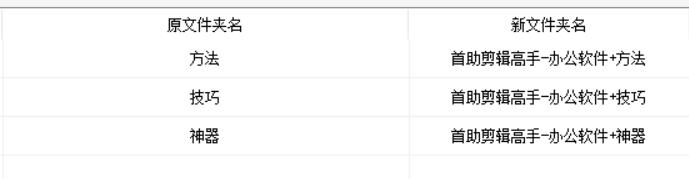
8.开始改名:确认无误后,点击“开始改名”按钮。软件将按照你的设置对导入的文件夹进行批量重命名操作。
9.选择目标备份文件夹:改名完成后,将文件夹导入文件批量复制工具的要复制的文件或文件夹列表中,然后根据需求选择一个或多个目标文件夹作为备份位置。
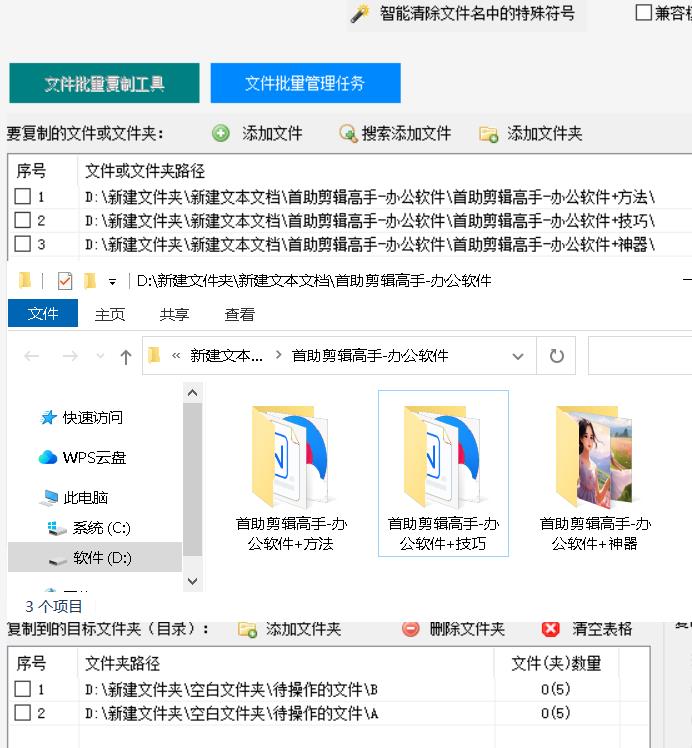
10.批量复制文件夹:设置好复制选项,最后执行复制操作,提示完成之后,打开文件夹查看,目标文件夹中已有文件夹,但是也可以将指定文件夹快速复制进去。
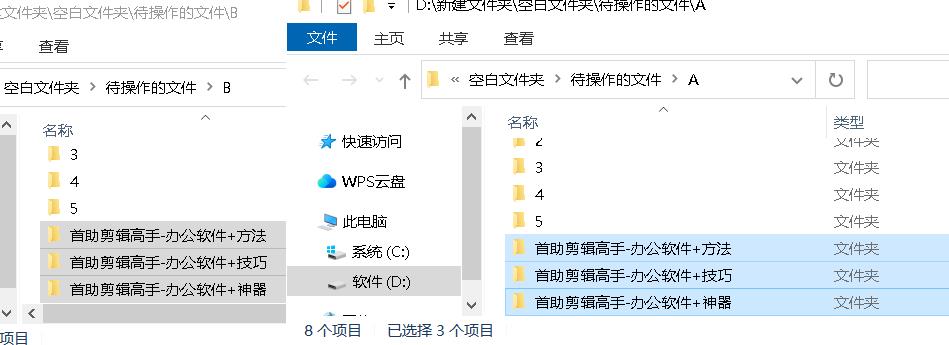
怎么样,是不是已经迫不及待想要试试这款文件批量改名高手软件了?它不仅能够轻松地在文件夹名称前后插入上级文件夹目录的名称,让你的文件管理变得井然有序,还能一键复制文件夹到指定目录,实现快速备份。有了这款软件,你再也不用担心繁琐的文件管理工作啦!赶紧下载试用,成为真正的办公软件达人吧!


